2016年4月18日 星期一
透過ChangeDetion服務來主動監控Open Source 軟體更新
常常想到就去查詢 Apache 、 PHP 、 MySQL 與一些其它的 Open Source 軟體,檢查看看它有沒有出新的版本。
想想,這樣的做法實在是不太有效率。所以找了可以主動監控頁面變化的服務網站來監控。當頁面有變動時也表示著該軟體,可能有釋出新的檔案。
ChangeDetction 與 VisualPing 所提供的服務都符合需求。但最後決定採用 ChangeDection 的服務,主要它有提供一個管理介面可以直接看到所有監控的項目,這樣在管理上覺得比較方便。
相關資料:

2016年4月15日 星期五
Apache 安全性如何提升
相關整理如下:
- 實作環境:Windows Server 2008
- 降低使用權限:實作方式可 Apache 參考線上說明,簡述如下。
- 新增一個使用者,該身份權限不是 Administrator。Apache Daemon的執行採用該身份運作。
- logs目錄設定讀寫執行權限
- 其餘目錄設定讀與執行權限
- 其它建議也可參考 Tomcat 安全性如何提升
2016年3月30日 星期三
Cacti 數據資料檢驗
前些日子升級 cacti 版本後,有一台主機的流量在某些時間會有飆高的狀況。不是很確定是那的問題。所以先來釐清 cacti 所收集的資料是否正確。
原始數據,可以透過 Server 2010內的「效能監視器」功能來產出,再來比對 cacti 內的資料,這樣就可以釐清 cacti所收集到的數據是否正確。
效能監視器設定步驟如下:


原始數據,可以透過 Server 2010內的「效能監視器」功能來產出,再來比對 cacti 內的資料,這樣就可以釐清 cacti所收集到的數據是否正確。
效能監視器設定步驟如下:
- 打開效能監視器
- 手動建立
- 勾選效能計數器
- 選擇要收集的項目(e.g. Netword Interface)
- 設定完成後,系統就會開始收集相關數據
- 收集一段時間後,停止該項目。
- 此時可到報告功能內直接分析所收集的項目


2016年3月16日 星期三
IPV6 相關資料整理
- 伺服器主機相關
- Server 2008
- 線上參考資料。
- 已支援IPV6。只要正確的設定單位所核發IPV6位址後即可運作。
- IIS 測試是否已支援。在終端機內輸入以下指令 netstat -an | find ":80。觀察是否有 IPV6的數值;也可以使用 http://IPV6/webpage/* 直接觀看網頁有沒有正確的出現。
- Apache2.4
- 相關資料
2016年3月11日 星期五
HP Z620 主機設定每日自動開機
在 BIOS內的選單內(Advanced -> BIOS Power-On),將要自動開機工作日與時間設定上去即可(如附圖)。
但很奇怪的事,這樣的設定在隔日早上沒有生效。主機並沒有自動開機。但在測試時都可以正常的運作。
詢問HP客服後,他們請我這調整Windows 10 內的電源管理(電源管理->選擇按下電源按鈕時的行為),將關機設定內的「開啟快速啟動項目」取消。
隔天它真的有正確的做開機動作。

但很奇怪的事,這樣的設定在隔日早上沒有生效。主機並沒有自動開機。但在測試時都可以正常的運作。
詢問HP客服後,他們請我這調整Windows 10 內的電源管理(電源管理->選擇按下電源按鈕時的行為),將關機設定內的「開啟快速啟動項目」取消。
隔天它真的有正確的做開機動作。

2016年2月5日 星期五
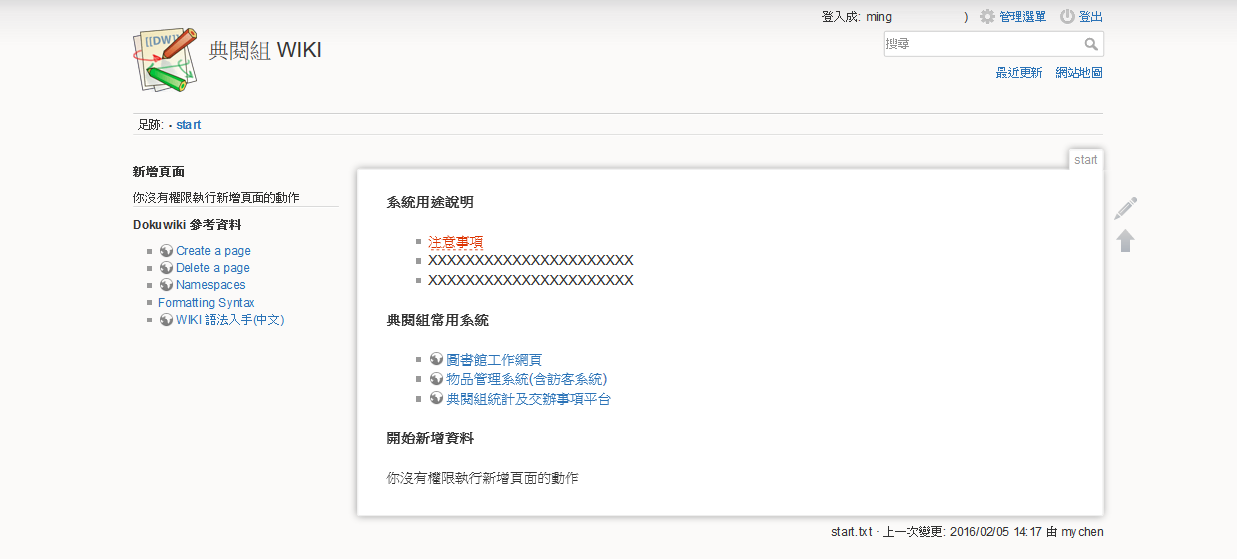
DokoWiki 資料整理
DokoWiki 蠻特別的。它的資料儲存的方式可以選用檔案或是資料庫 (MySQL) 的方式。官方推薦的方式是採用檔案的方式,主要的論點是 Wiki 的使用與應用方式多數是以讀取為主。採用檔案的儲存方式,這點其實對於資料的備份也很方便。要備份整個系統其實只要將這些 dokowiki的檔案複製起來就可以了。
下載好的相關程式碼,解壓縮後傳到網站主機上。在利用瀏覽器到它的安裝介面(e.g. http://ip/dokuwiki/install.php),按照它介面上的指示操作後就可以順利的安裝。安裝好後,別忘了刪除 install.php 檔案。
至於安裝好後,要如何開始使用它呢?相關的使用說明文件在DokuWiki 的官方頁面也說明了很清楚。直接參考即可。在這列出新手上路,可能最需要知道的項目。
也可以採用這的做法 https://www.dokuwiki.org/zh-tw:install:upgrade
直接將更新的版本內的所有檔案直接覆蓋上去。目前從測試環境內看來是沒有什麼問題。
相關資料

- 環境與初次安裝:
下載好的相關程式碼,解壓縮後傳到網站主機上。在利用瀏覽器到它的安裝介面(e.g. http://ip/dokuwiki/install.php),按照它介面上的指示操作後就可以順利的安裝。安裝好後,別忘了刪除 install.php 檔案。
至於安裝好後,要如何開始使用它呢?相關的使用說明文件在DokuWiki 的官方頁面也說明了很清楚。直接參考即可。在這列出新手上路,可能最需要知道的項目。
- 如何新增頁面 How to create pages in DokuWiki
- 刪除頁面 Delete a page
- 新增左側的導覽列;新增 siderbar 頁面,將呈現的項目輸入即可。
- Namespaces;這功能主要可以讓很多的文件歸類到相同的類別內。做的好處是在找的時後,可以按分類尋找。
- 語法格式化 Formatting Syntax
- DokoWiki Plugin 的安裝方式說明
- DokoWiki Template 的安裝方式說明
- DokoWiki Upgrade
也可以採用這的做法 https://www.dokuwiki.org/zh-tw:install:upgrade
直接將更新的版本內的所有檔案直接覆蓋上去。目前從測試環境內看來是沒有什麼問題。
- DokoWiki Security
相關資料
2016年1月29日 星期五
MySQL5.7 安裝 @ Windows
利用MySQL所提供的 mysql-installer-community 來做安裝的動作。下載後,點選執行檔案後,按安裝介面內的提示操作就可以了。我的習慣是將程式集中到 /MySQL/ 目錄,將 Installation Path & Data Path 指向要放的目錄 (如圖),再來就依 UI 介面內的指示一一設定上去就可以很迅速的完成安裝的動作了。
相關資料

相關資料

訂閱:
文章 (Atom)